如何徹底刪除Windows XP系統中的軟件
在Windows XP系統中,徹底刪除軟件是保持系統整潔和釋放磁盤空間的重要操作。如果僅簡單刪除程序的快捷方式或文件夾,往往會導致殘留文件或注冊表項積累,影響系統性能。以下是徹底刪除軟件的幾種有效方法:
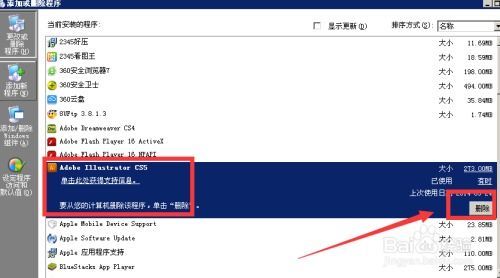
1. 使用“添加或刪除程序”功能
這是最常用且安全的方法。操作步驟如下:
- 點擊“開始”菜單,選擇“控制面板”。
- 在控制面板中,雙擊“添加或刪除程序”圖標。
- 在程序列表中,找到需要刪除的軟件,單擊選中它。
- 點擊“更改/刪除”或“刪除”按鈕,按照提示完成卸載過程。
- 此方法會自動調用軟件的卸載程序,刪除相關文件和注冊表項,減少殘留。
2. 使用軟件自帶的卸載程序
許多軟件在安裝時會創建獨立的卸載程序。操作步驟為:
- 打開“開始”菜單,進入“所有程序”。
- 找到軟件對應的文件夾,其中通常包含“卸載”或“Uninstall”選項。
- 點擊運行該程序,并按照向導完成卸載。
3. 手動刪除殘留文件(進階操作)
如果上述方法無法完全清除,可手動處理殘留文件,但需謹慎操作以避免誤刪系統文件:
- 刪除軟件安裝目錄:通常位于“C:\Program Files”或“C:\Program Files (x86)”文件夾中,找到軟件對應的文件夾并刪除。
- 清理用戶數據:進入“C:\Documents and Settings\[用戶名]”目錄,刪除與軟件相關的文件夾(如緩存或配置文件)。
- 注意:手動刪除前,建議備份重要數據,并確保您了解文件用途。
4. 使用第三方卸載工具
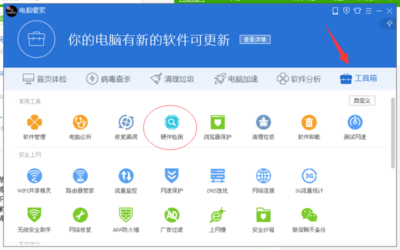
對于頑固軟件或注冊表殘留,可借助專業工具如CCleaner或Revo Uninstaller。這些工具能深度掃描并清理卸載后的殘留文件和注冊表項,提高徹底性。
注意事項
- 在卸載前,關閉軟件及其相關進程,避免卸載失敗。
- 定期清理系統,卸載不常用的軟件,以優化電腦性能。
- 如果遇到卸載錯誤,可嘗試重啟電腦后重試,或聯系軟件技術支持。
通過以上方法,您可以有效徹底地刪除Windows XP系統中的軟件,保持系統高效運行。如果您不熟悉手動操作,建議優先使用系統自帶的“添加或刪除程序”功能,以確保安全。
如若轉載,請注明出處:http://m.szyuexing.com/product/14.html
更新時間:2026-03-03 03:07:40