如何更改電腦軟件圖標 詳細步驟與實用技巧
更改電腦軟件圖標可以幫助個性化你的桌面或快速識別特定程序,以下是適用于Windows和macOS系統的詳細方法。
一、Windows系統更改軟件圖標
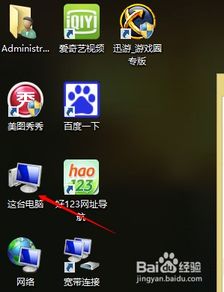
- 更改桌面快捷方式圖標
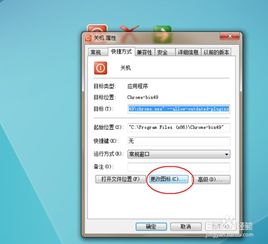
- 右鍵點擊軟件快捷方式,選擇“屬性”。
- 在“快捷方式”選項卡中,點擊“更改圖標”按鈕。
- 從系統提供的圖標庫中選擇,或點擊“瀏覽”導入自定義圖標文件(格式通常為.ico)。
- 確認選擇后,點擊“確定”保存更改。
- 更改程序文件本身的圖標(高級方法)
- 使用資源編輯工具(如Resource Hacker)打開軟件的.exe文件。
- 找到圖標資源部分,替換為自定義圖標(需備份原文件)。
- 此操作需要管理員權限,且可能影響軟件完整性,建議謹慎操作。
二、macOS系統更改軟件圖標
- 使用“顯示簡介”功能
- 選中應用程序圖標,按Command+I打開“顯示簡介”窗口。
- 點擊左上角的當前圖標,按Command+C復制自定義圖像(支持.png、.icns等格式)。
- 在“顯示簡介”中點擊圖標,按Command+V粘貼新圖像。
- 使用第三方工具
- 下載像“LiteIcon”或“IconChamp”這樣的應用,可批量更改系統圖標。
- 導入自定義圖標文件,拖拽應用到目標軟件上即可。
三、通用注意事項
- 圖標文件格式:Windows推薦.ico,macOS推薦.icns或.png。
- 圖標來源:可從圖標網站(如Iconfont、Flaticon)下載,或使用設計工具自制。
- 權限問題:更改系統程序圖標可能需要管理員或root權限。
- 備份重要數據:修改前備份原圖標,避免意外問題。
通過以上步驟,你可以輕松自定義電腦軟件圖標,讓桌面更符合個人風格。如有疑問,歡迎參考操作系統官方文檔或社區論壇獲取更多幫助。
如若轉載,請注明出處:http://m.szyuexing.com/product/18.html
更新時間:2026-03-03 13:39:36