如何將電腦軟件安裝到D盤
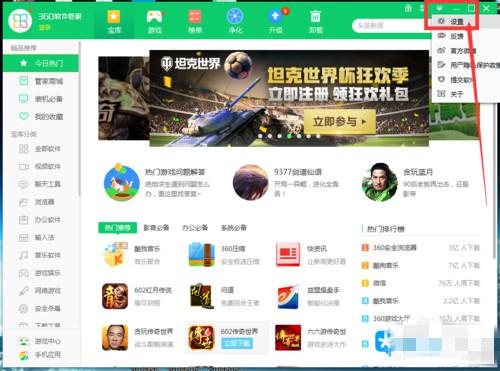
在日常使用電腦時,許多軟件默認安裝到C盤(系統盤),這可能導致C盤空間不足,影響系統運行速度。將軟件安裝到D盤是一種常見的解決方式,以下介紹具體方法。
一、安裝過程中的手動選擇
大多數軟件在安裝過程中會提供自定義安裝路徑選項,用戶可以利用這一功能設置安裝目錄。具體步驟如下:
- 運行軟件安裝程序,進入安裝向導。
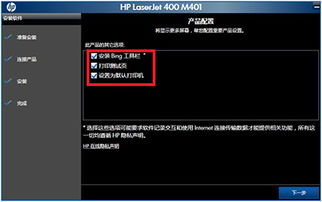
- 在安裝過程中,注意查找“自定義安裝”、“高級選項”或“瀏覽”等按鈕,點擊進入路徑設置界面。
- 在路徑選擇窗口中,將默認的C盤路徑(如C:\Program Files)修改為D盤路徑(如D:\Program Files)。如果D盤沒有Program Files文件夾,可以手動創建或直接使用其他自定義名稱。
- 確認路徑后,繼續完成安裝。建議在修改路徑前,檢查D盤是否有足夠空間。
二、修改默認安裝路徑
對于Windows系統,用戶還可以通過更改注冊表或系統設置,將默認安裝目錄從C盤改為D盤,這樣新安裝的軟件會自動指向D盤。方法如下:
- 對于部分Windows版本(如Windows 10/11),可以通過設置應用修改:
- 打開“設置” > “系統” > “存儲” > “更改新內容的保存位置”。
- 將“新應用將保存到”選項更改為D盤。注意,此方法主要適用于從Microsoft Store安裝的應用,對傳統.exe安裝程序可能不生效。
- 通過修改注冊表(適用于高級用戶):
- 按Win+R鍵,輸入“regedit”打開注冊表編輯器。
- 導航至HKEYLOCALMACHINE\SOFTWARE\Microsoft\Windows\CurrentVersion。
- 在右側找到ProgramFilesDir和ProgramFilesDir (x86)值,雙擊修改為D盤路徑(如D:\Program Files)。修改前請備份注冊表,以防操作失誤。
三、注意事項
- 在修改安裝路徑時,確保D盤有足夠的可用空間,并避免使用中文或特殊字符的路徑名,以防止兼容性問題。
- 某些系統核心軟件或驅動程序可能必須安裝在C盤,強行更改路徑可能導致軟件無法正常運行。
- 對于已安裝的軟件,不建議直接移動文件到D盤,而是通過卸載后重新安裝的方式更改路徑,以免破壞軟件依賴關系。
通過以上方法,用戶可以輕松管理軟件安裝位置,優化磁盤空間使用。養成安裝時檢查路徑的習慣,能有效提升電腦性能和使用體驗。
如若轉載,請注明出處:http://m.szyuexing.com/product/3.html
更新時間:2026-03-03 02:34:25