高效辦公新助手 在電腦上利用OneNote輕松提取圖片中的文字
在數字化辦公和學習中,我們常常會遇到這樣的情況:需要將一張包含重要信息的圖片(如拍攝的文檔、幻燈片截圖或含有文字的圖表)中的文字內容快速轉換為可編輯的文本。手動錄入不僅耗時費力,還容易出錯。這時,如果你在電腦上安裝了Microsoft OneNote,你就擁有了一款強大且便捷的內置OCR(光學字符識別)工具,可以輕松解決這個問題。
OneNote是什么?
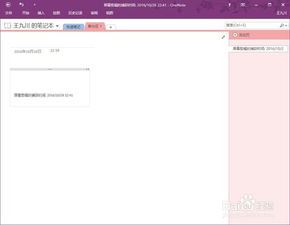
Microsoft OneNote是微軟Office套件中的一員,是一款強大的數字筆記本應用。它允許用戶在一個或多個筆記本中自由地收集、組織、搜索和共享筆記與信息。其功能遠不止簡單的文字記錄,它還支持插入圖片、音頻、視頻、手寫筆記,并具備一個可能被許多人忽略的“寶藏”功能——從圖片中提取文字。
準備工作
- 確保軟件版本:此功能在OneNote 2013及以上版本(包括隨Office 365訂閱提供的版本)中均可用。請確保你的電腦上已安裝并更新至較新版本。
- 準備圖片:將包含所需文字的圖片保存到電腦本地,或者直接準備好需要識別的截圖。
分步操作指南
第一步:將圖片插入OneNote
- 打開Microsoft OneNote應用程序。
- 在任意一個筆記本的任意頁面中,點擊菜單欄的“插入”選項卡。
- 選擇“圖片”,然后從你的電腦中選擇需要提取文字的那張圖片,將其插入到筆記頁面中。
第二步:提取圖片中的文字
這是最關鍵的一步,操作卻異常簡單:
- 在OneNote頁面中,右鍵單擊你剛剛插入的圖片。
- 在彈出的上下文菜單中,選擇“復制圖片中的文本”選項。
第三步:粘貼并使用文本
- 打開任何一個文本編輯器(如OneNote本身的新頁面、Microsoft Word、記事本等)。
- 使用鍵盤快捷鍵 Ctrl + V 或在編輯器中右鍵選擇“粘貼”,即可將識別出的文字內容粘貼出來。
現在,圖片中的文字已經變成了可以自由編輯、復制、搜索的純文本格式了!
高級技巧與注意事項
- 提高識別準確率:為了獲得最佳的識別效果,請盡量使用清晰、端正、光線均勻的圖片。圖片中的文字越清晰,背景干擾越少,OCR的準確率就越高。
- 直接搜索圖片內文字:OneNote還有一個強大的功能是,即使你不手動執行“復制圖片中的文本”的操作,它也會在后臺為插入的圖片建立文本索引。這意味著你可以直接在OneNote的搜索框中,輸入圖片中可能包含的關鍵詞,來定位到這張圖片。這對于管理大量含文字的圖片資料非常有用。
- 處理多語言:OneNote的OCR功能支持多種語言。你可以在“文件”->“選項”->“語言”中,添加或設置校對語言,這有助于提高非中文/英文圖片的識別精度。
- 局限性:對于極度潦草的手寫字體、藝術字體或布局非常復雜的圖片(如多欄混排的報紙),識別效果可能會打折扣,可能需要手動校對和調整。
與其他軟件對比的優勢
相較于需要額外下載、安裝、注冊的獨立OCR軟件,使用OneNote提取圖片文字有以下幾個顯著優勢:
- 便捷性:對于Office用戶來說是“開箱即用”,無需尋找和安裝新軟件。
- 集成性:識別后的文字可以直接粘貼回OneNote筆記中,與你的其他知識內容無縫整合。
- 零成本:只要你擁有正版的Office或Office 365,就無需為OCR功能支付額外費用。
###
OneNote的圖片文字提取功能,將我們從繁瑣的重復打字工作中解放出來,極大地提升了信息處理的效率。無論是學生整理學習資料,還是職場人士處理文檔、會議紀要,它都是一個隱藏在常用辦公軟件中的效率神器。下次再遇到需要從圖片中獲取文字的情況,不妨第一時間打開你電腦上的OneNote試試吧!
如若轉載,請注明出處:http://m.szyuexing.com/product/58.html
更新時間:2026-03-03 09:53:57